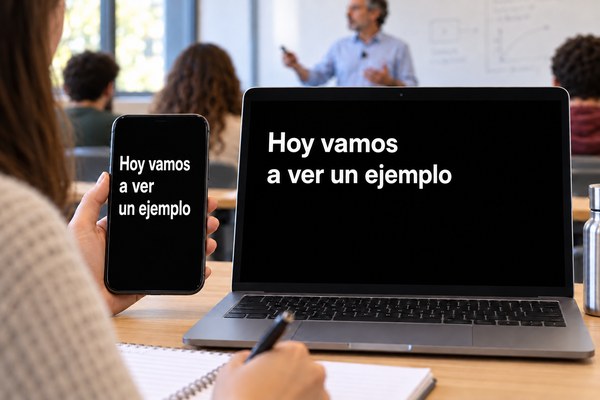
Hace unos días me consultaba una orientadora educativa por una alumna que tiene dificultades para tomar apuntes en clase. Buscaba una herramienta que le permitiera ver por escrito lo que dice el profesor mientras está hablando, sin tener que esperar a terminar una grabación.
La consulta me hizo pensar en lo que ha avanzado todo esto en los últimos años. En la Universidad de Alicante trabajé en la creación de ListenAll, una aplicación gratuita para Android e iOS que reconocía la voz y la transcribía de forma continua. Una de sus aplicaciones era precisamente facilitar el seguimiento de una clase o una conversación.
ListenAll ya no está disponible, pero hoy hay otras opciones gratuitas y, en muchos casos, los propios sistemas operativos ya incluyen estas funciones entre sus opciones de accesibilidad. En Android, además, Google ofrece su aplicación de Transcripción instantánea, que viene instalada en algunos dispositivos.
Me parece un avance importante. Tener estas herramientas más a mano facilita que las utilicen personas que quizá nunca buscarían una aplicación específica de accesibilidad.
Ver por escrito lo que se dice, mientras se dice
Para seguir una clase necesitamos transcripción en directo: que el texto vaya apareciendo mientras habla el profesor. Algunas herramientas graban el audio y generan el texto al terminar. Pueden servir para repasar, pero no resuelven esa necesidad durante la explicación.
También conviene comprobar si permiten una sesión larga y si continúan escuchando después de una pausa. Que una aplicación sea gratuita para descargar no significa que permita transcribir toda una clase gratis.
Estas son las opciones por las que empezaría.
Android: Transcripción instantánea de Google
Transcripción instantánea de Google es gratuita y está pensada para mostrar en pantalla las conversaciones del entorno de forma continua.
Cómo utilizarla
- Abre Ajustes y busca Transcripción instantánea. En algunos móviles está dentro de Accesibilidad.
- Si no aparece, instálala desde el enlace de Google Play anterior.
- Abre la herramienta y permite el acceso al micrófono.
- Pulsa el botón de Ajustes de la aplicación. En Ajustes adicionales → Idioma principal, selecciona español.
- Ajusta el tamaño del texto desde los ajustes.
- Mantén la aplicación abierta y coloca el micrófono cerca de quien habla. El texto irá apareciendo en pantalla.
Para usar un micrófono externo, conéctalo y selecciónalo en Ajustes → Ajustes adicionales → Micrófono.
Puede funcionar sin conexión en determinados dispositivos e idiomas. En los ajustes del idioma, comprueba si aparece el símbolo de descarga. Si no está disponible, necesitarás Internet.
Instrucciones de Google sobre Transcripción instantánea.
iOS, iPadOS y macOS: Subtítulos en vivo
Apple incluye Subtítulos en vivo en sus opciones de accesibilidad. Podemos utilizarlos en iPhone, iPad y Mac compatibles, tanto para el audio del dispositivo como para una conversación presencial.
Para utilizarlos en español de España, necesitamos iOS 26, iPadOS 26 o macOS Tahoe 26, respectivamente. En iPhone están disponibles desde el iPhone 11; en iPad, en los modelos compatibles que indica Apple; y en Mac requieren un chip de Apple, como M1 o posterior.
En iOS y iPadOS: iPhone y iPad
- Abre Ajustes → Accesibilidad → Subtítulos en vivo y activa la función.
- Si aparece un selector de idioma, elige español de España.
- En Apariencia, ajusta el tamaño y los colores del texto.
- Toca la ventana de subtítulos y selecciona Micrófono para transcribir la explicación del profesor.
- En iPhone puedes maximizar la ventana; en iPad, arrastra su borde inferior para ampliarla.
Para una clase presencial, selecciona Micrófono. Las opciones Audio del iPhone o Audio del iPad transcriben el sonido del propio dispositivo. La ventana puede ocultarse cuando no detecta audio, aunque la función siga activada.
Instrucciones de Apple para iOS, en iPhone y iPadOS, en iPad.
En macOS: Mac
- Abre menú Apple → Ajustes del Sistema → Accesibilidad → Subtítulos en vivo.
- Activa la función. La primera vez necesitarás Internet para descargar los archivos del idioma.
- En la ventana de subtítulos, pulsa el icono del micrófono, o selecciónalo desde el menú de Subtítulos en vivo de la barra de menús.
- Ajusta el tamaño de letra y los colores desde los ajustes, y amplía la ventana arrastrando un borde.
- Si quieres que permanezca visible durante las pausas, selecciona Siempre en pantalla en el menú de Subtítulos en vivo.
El audio se procesa en el propio Mac. La opción Audio del ordenador sirve para el sonido de las aplicaciones; para escuchar al profesor, utiliza Micrófono.
Instrucciones de Apple para macOS, en Mac.
iOS y iPadOS: NALscribe, también para guardar el texto
Si además de seguir la explicación queremos conservar la transcripción, otra opción es NALscribe, disponible gratis en la App Store.
La desarrolla National Acoustic Laboratories y permite transcribir en español. Su ficha indica expresamente transcripción continua, sin tiempo máximo y con minutos ilimitados. También permite guardar, editar y compartir el texto.
Para empezar, permite el acceso al micrófono y al reconocimiento de voz, abre los ajustes de la aplicación y selecciona español. Después activa la escucha con el botón del micrófono.
Revisa el borrado automático del texto. En los ajustes, desactiva la opción Auto erase text for privacy o selecciona Never en Clear screen for privacy, según la versión. Así el texto permanecerá disponible durante las pausas y podrás guardarlo al terminar. El guardado no es automático.
También ofrece reconocimiento sin conexión en dispositivos compatibles, descargando previamente el idioma.
Información y preguntas frecuentes de NALscribe.
Windows 11: Subtítulos en directo
En un ordenador con Windows 11 podemos utilizar Subtítulos en directo, incluidos en el sistema. Reconocen español de España y, una vez descargado el idioma, funcionan sin Internet. El procesamiento se realiza en el ordenador.
Cómo utilizarlos con el micrófono
- Pulsa Windows + Ctrl + L para abrirlos. También puedes ir a Configuración → Accesibilidad → Subtítulos.
- La primera vez, acepta la configuración inicial y descarga los archivos de reconocimiento.
- En la ventana de subtítulos, abre Configuración → Cambiar idioma y selecciona español de España. En versiones anteriores, el menú puede llamarse Idioma de los subtítulos.
- En Configuración → Preferencias, activa Incluir audio de micrófono.
- Si utilizas un micrófono externo, selecciónalo como entrada en Configuración de Windows → Sistema → Sonido.
- Amplía la ventana para mostrar más líneas y ajusta el estilo del texto desde las preferencias.
El micrófono está desactivado por defecto cada vez que abres la herramienta. Estos subtítulos permiten seguir la explicación, pero no guardan la transcripción.
Instrucciones de Microsoft sobre Subtítulos en directo.
Probarlo en el aula
Antes de dar por hecho que una herramienta va a servir, conviene probarla en una clase real. La distancia al profesor, el ruido y las personas que hablan a la vez influyen bastante. Un micrófono cerca de quien habla, o uno de solapa conectado al dispositivo, puede mejorar mucho el resultado.
También probaría una sesión completa, con sus pausas, y ajustaría el tamaño del texto con la persona que va a utilizarlo. No es lo mismo leerlo unos segundos que seguir una explicación durante una hora.
Para empezar, usaría Transcripción instantánea en Android, Subtítulos en vivo en iOS, iPadOS y macOS y Subtítulos en directo en Windows 11. En iPhone o iPad, si interesa guardar el texto para revisarlo después, probaría NALscribe.
La transcripción automática puede cometer errores, especialmente con nombres y términos técnicos. Aun así, disponer del texto durante la explicación puede ser un apoyo útil. La elección dependerá de si la persona necesita leer en directo, conservar el contenido o ambas cosas.